
前言
网易 UU 远程是网易出品的免费远程控制软件,支持 Windows、macOS、手机、电视多端互联,主打真 4K、超低延迟。平时找客服远程帮忙操作电脑,或者远程连接自己另一台设备都能用,下面是完整使用步骤。
第一步:下载并安装
打开官网 https://uuyc.163.com/,根据自己的系统点击对应的下载按钮,下载完成后双击安装包,按提示一路下一步装好即可。
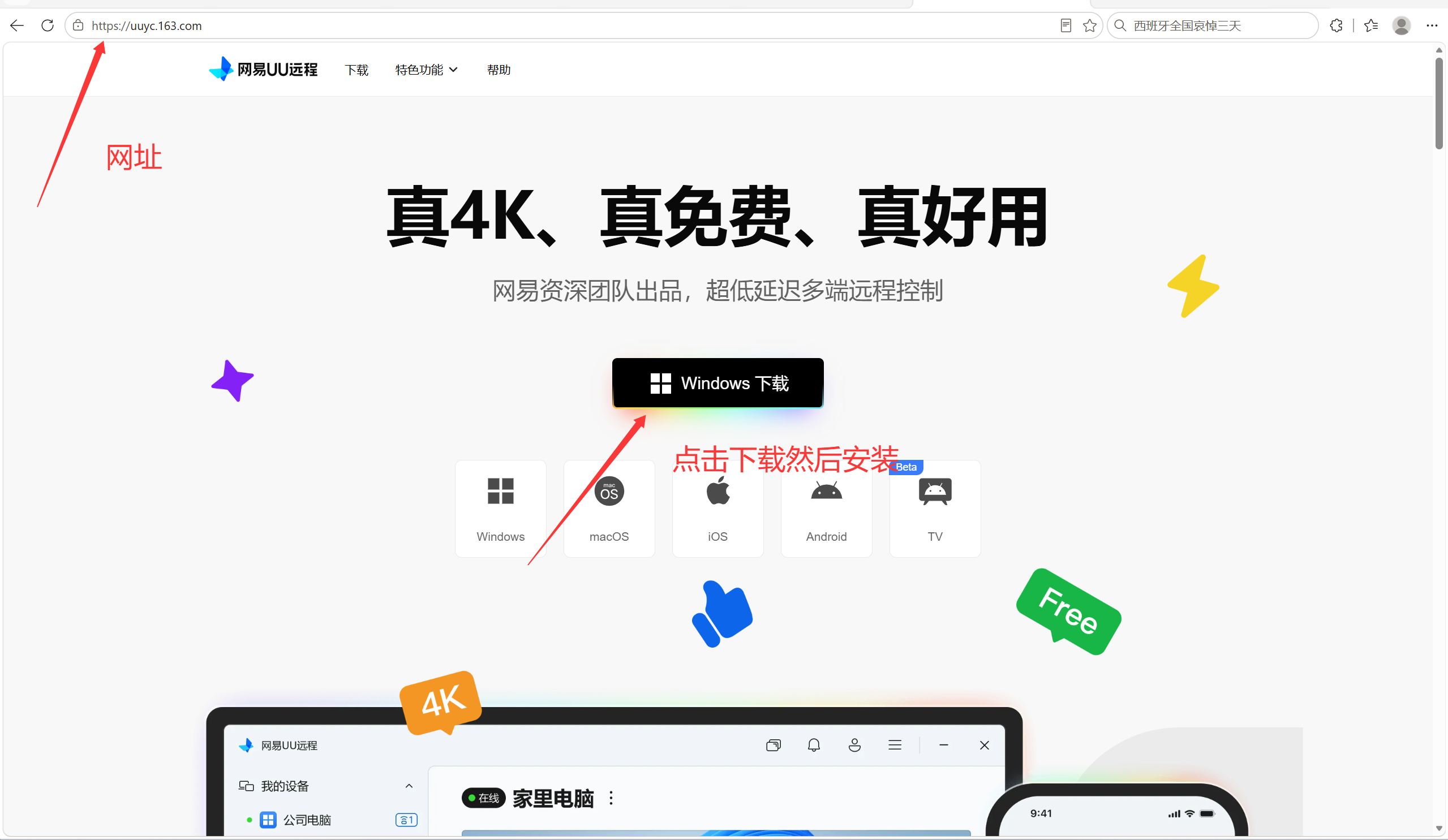
各平台下载地址:
- Windows:点击下载 Windows 版
- macOS:点击下载 Mac 版(macOS 11.0 及以上)
- Android:点击下载安卓版(Android 8.0 及以上)
- iOS:前往下载 iOS 版(iOS 14.0 及以上)
- TV(Beta):点击下载电视版
第二步:进入远程协助(被远程的一方)
装好后打开软件,需要让别人远程帮你操作电脑时,按下面三步来:
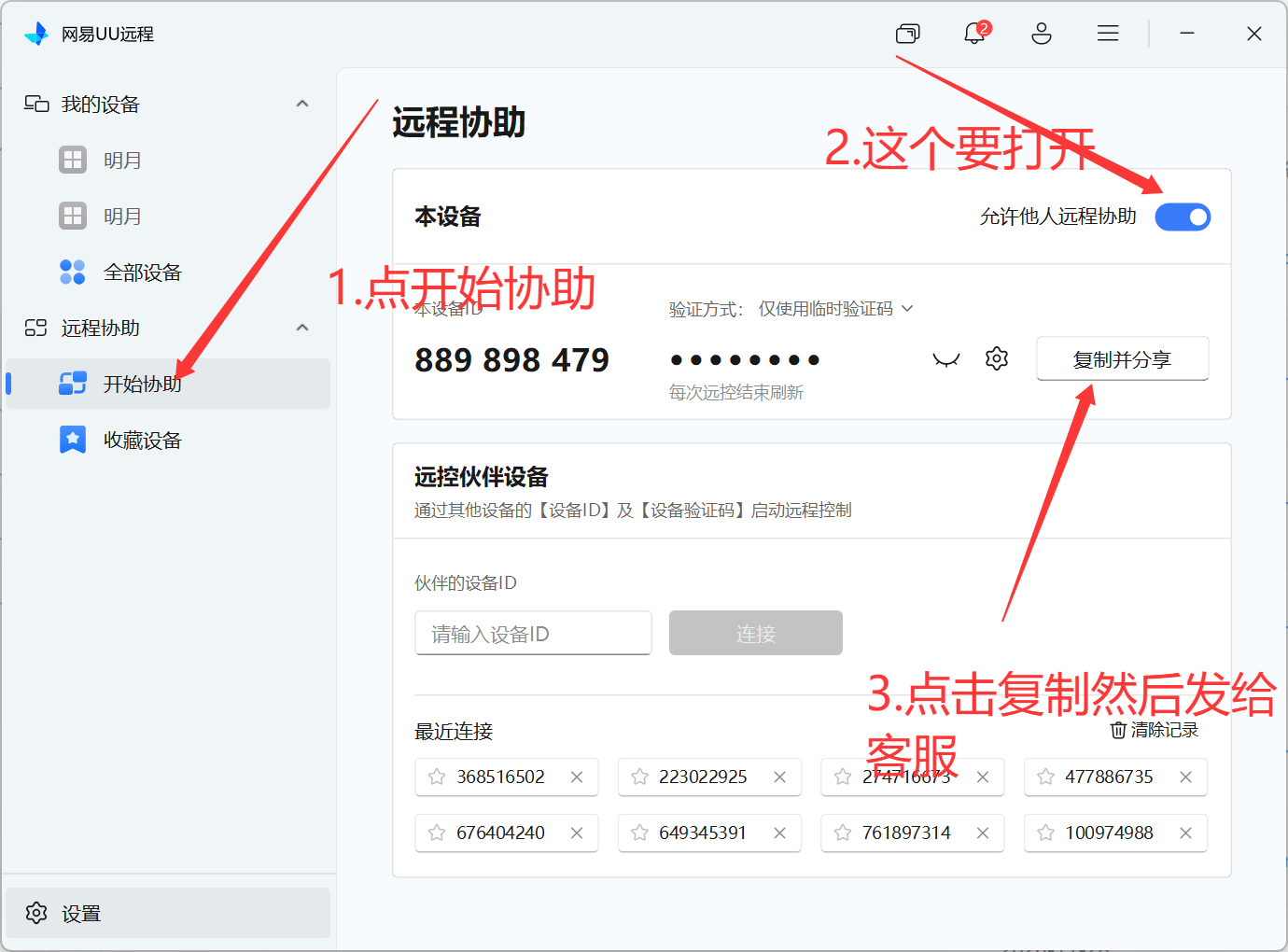
- 点开始协助:在左侧菜单「远程协助」分类下,点击 「开始协助」。
- 打开允许他人远程协助:把页面右上角 「允许他人远程协助」 的开关打开,变成蓝色即为开启状态。
- 复制并分享:开关打开后,页面会显示本机的 设备 ID 和 临时验证码,点击 「复制并分享」,把设备 ID 和验证码一起发给客服或对方即可。
第三步:连接对方设备(主动远程的一方)
如果你要远程连接别人的电脑,在同一个「开始协助」页面下方的 「远控伙伴设备」 输入框里,填入对方发给你的 设备 ID,点击 「连接」,再输入对方提供的临时验证码,就能发起远程控制。
注意事项
- 验证码临时有效:设备验证码在每次远程结束后会自动刷新,不要把设备 ID 和验证码发给陌生人。
- 仅使用临时验证码:验证方式默认是「仅使用临时验证码」,比固定密码更安全,远程结束即失效。
- 保持网络通畅:远程时双方网络越稳定,画面越流畅;4K 画质建议带宽充足。
总结
网易 UU 远程全程免费,下载安装后,打开「允许他人远程协助」,复制设备 ID 和验证码发给对方就能完成远程协助;主动连接时输入对方设备 ID 和验证码即可。